こんにちは、ゆえです。
[chat face=”yue.jpg” name=”ゆえ” align=”left” border=”gray” bg=”none” style=””]この記事はこんな人におすすめです。[/chat]
[chat face=”man1″ name=”悩み” align=”left” border=”gray” bg=”none” style=””]タイムラインで目立ちたい。[/chat]
[chat face=”man1″ name=”悩み” align=”left” border=”gray” bg=”none” style=””]スムーズにDMに来て欲しい。[/chat]
[chat face=”man1″ name=”悩み” align=”left” border=”gray” bg=”none” style=””]やり方・手順を知りたい。[/chat]
簡単にコピペだけで出来るように解説していきます!
それではお付き合いください。
Twitterのタイムラインに「メッセージで返信のDMボタン」のリンクを貼る方法

[chat face=”yue.jpg” name=”ゆえ” align=”left” border=”gray” bg=”none” style=””]公のタイムラインから二人だけのやりとりに![/chat]
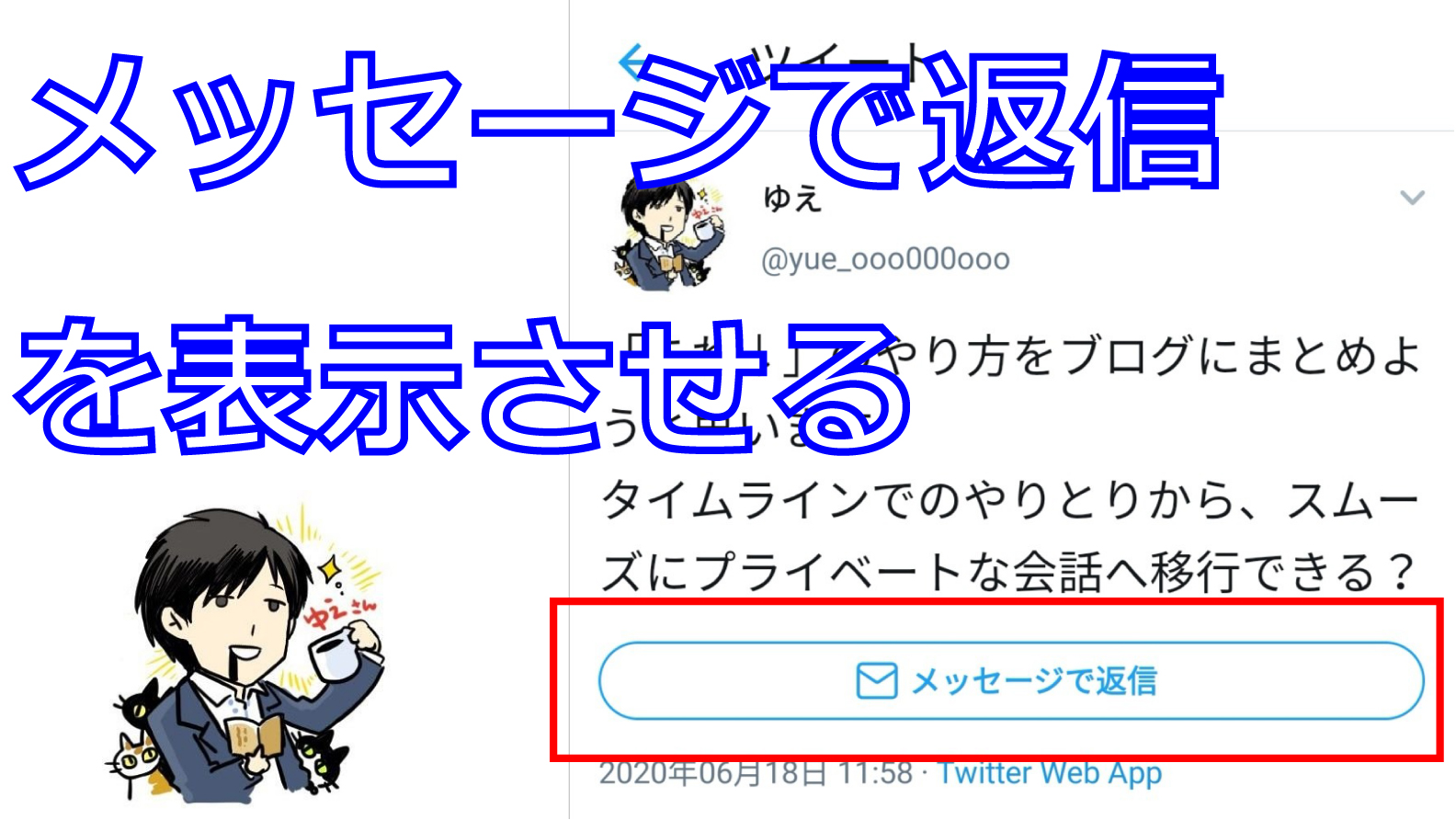
Twitterでたまに見かける、自分の投稿に「メッセージで返信のDMボタン」を表示させる方法について書いていきます。
手順
- DMを開放する
- 自分のユーザーIDを調べる
- URLを作成
- タイムラインにコピペする
順番に説明していきますね。
1.DMを開放する
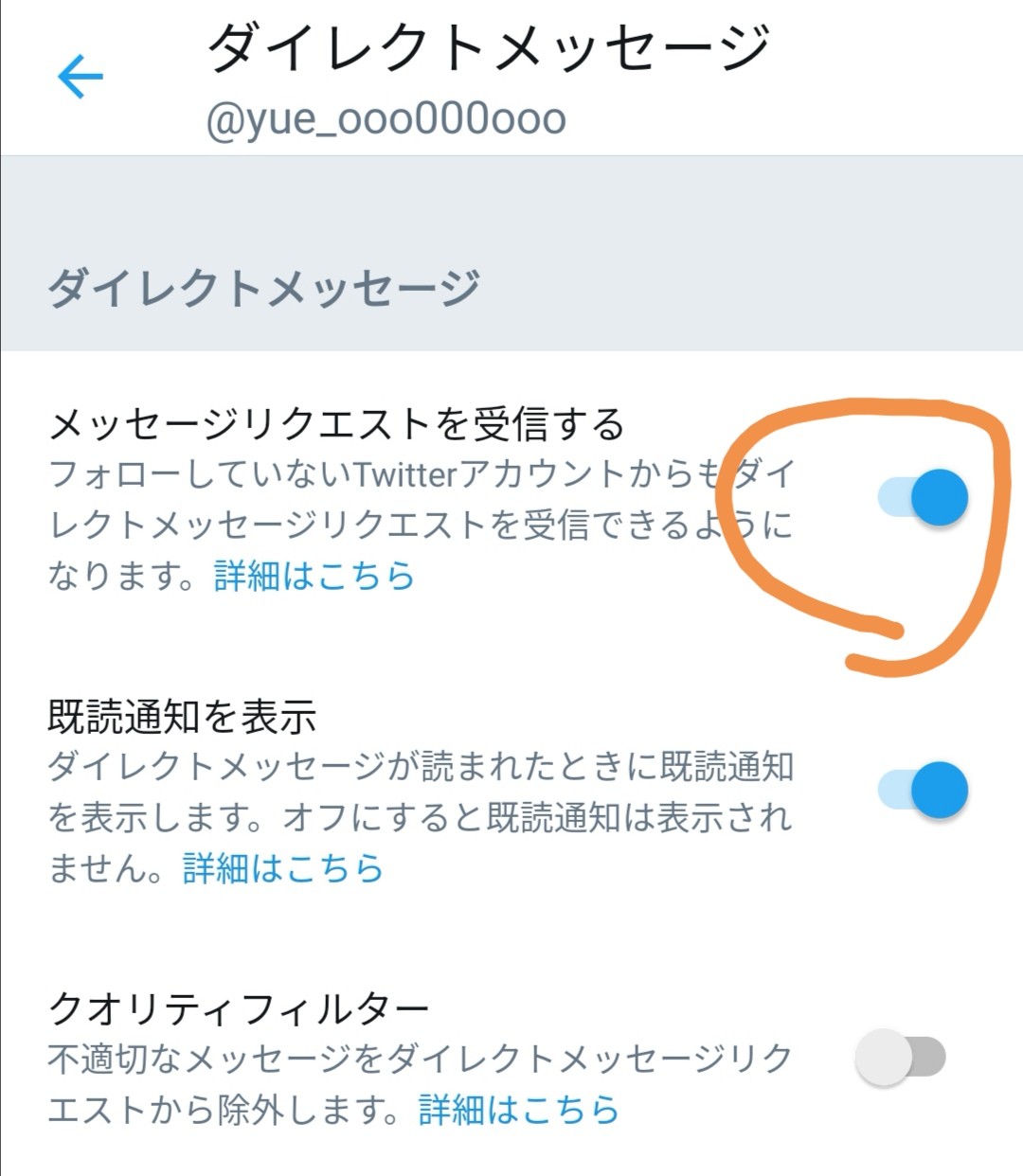
まずは誰からでもDMを受け取れるようにDMの設定を変更します。
Twitterの設定画面で
- 設定とプライバシー
- プライバシーとセキュリティー
- ダイレクトメッセージ
- メッセージリクエストを受信するをオンに
2.自分のユーザーIDを調べる
「設定とプライバシー→アカウント→Twitterデータ→アカウント→パスワードを入力」で確認できます。
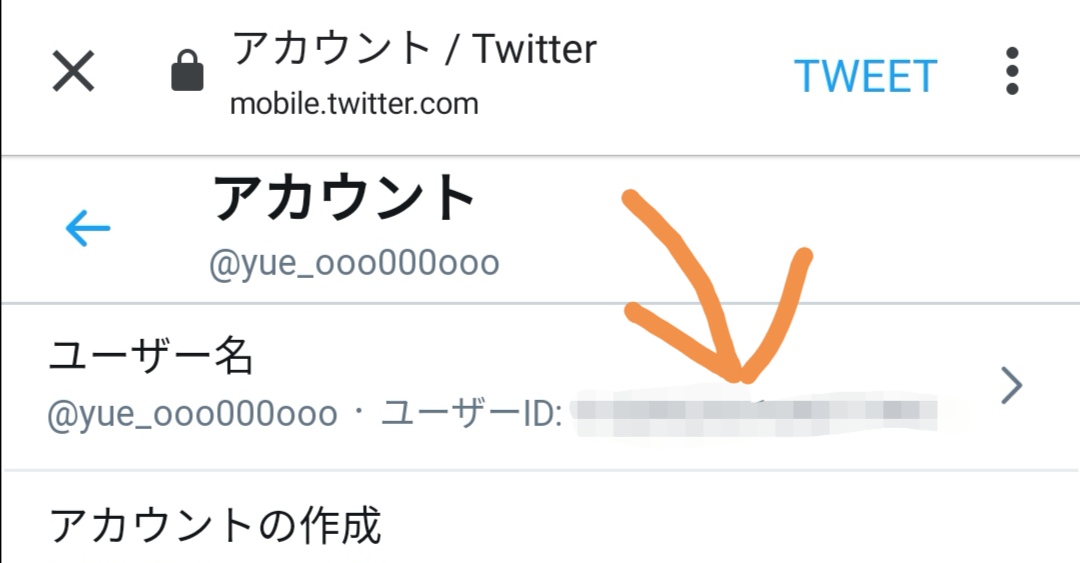
TwitterID
3.URLを作成
下記のURLをあなたのユーザーIDに変更してコピーしてください。
例えば、あなたのユーザーIDが0120123456の場合は下記のように入力しましょう。
https://twitter.com/messages/compose?recipient_id=0120123456
4.タイムラインにコピペする
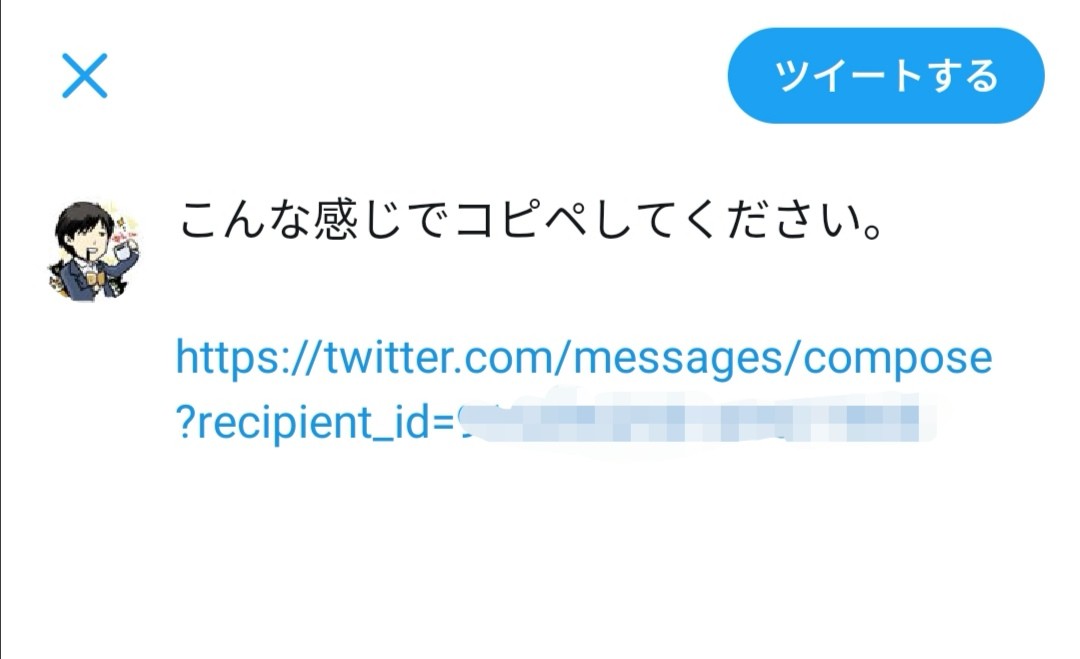
[chat face=”yue.jpg” name=”ゆえ” align=”left” border=”gray” bg=”none” style=””]手順は以上です!実際に投稿すると下記のようになっていると思います。[/chat]
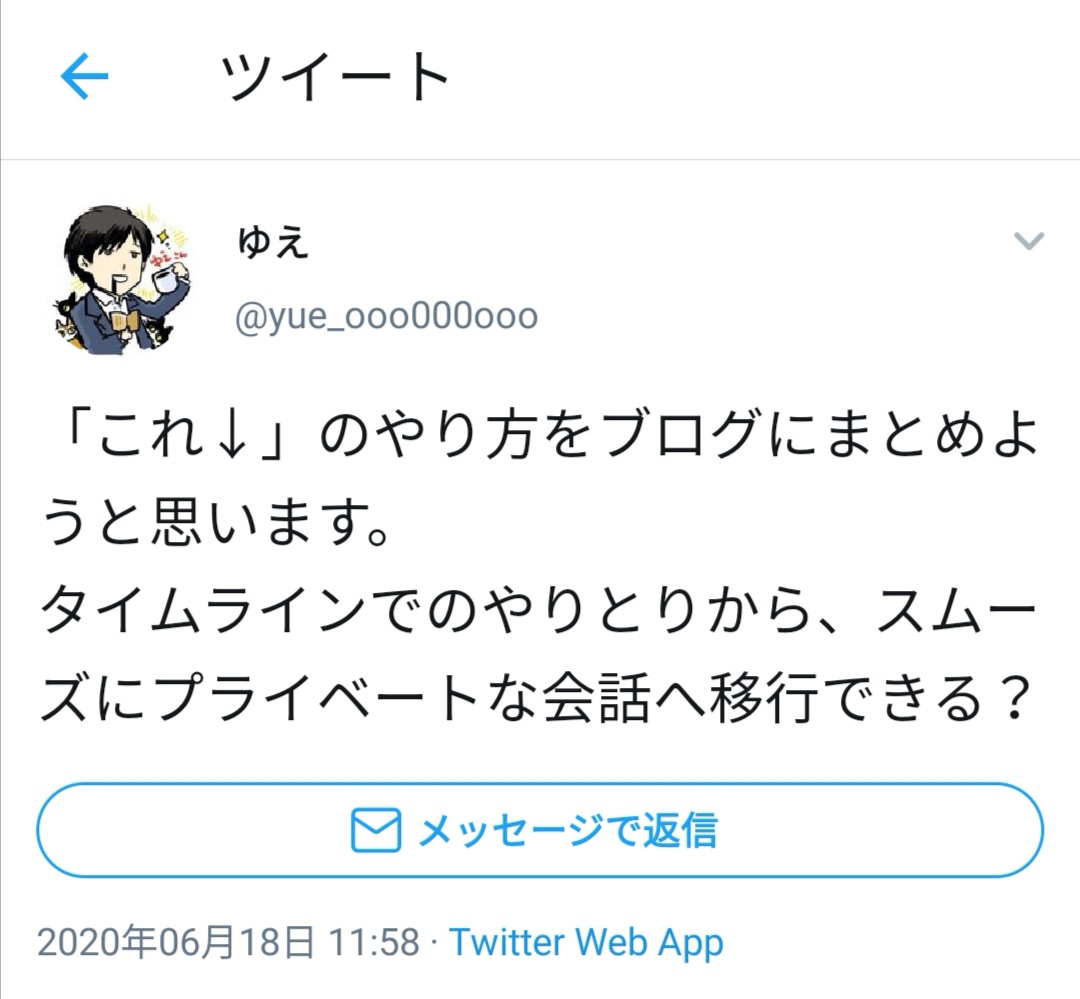
この先は応用編ですので、もっとカスタムしたい方のみご覧ください!
メッセージで返信【応用編】

この「メッセージで返信」の機能には、少し裏技があります。
実際に私の投稿の「メッセージで返信」ボタンを押して頂くと、DMの文字入力欄にこのように表示されていると思います。
「これ↓」のやり方をブログにまとめようと思います。
タイムラインでのやりとりから、スムーズにプライベートな会話へ移行できる?https://t.co/BGgolIfhoA— ゆえ (@yue_ooo000ooo) June 18, 2020
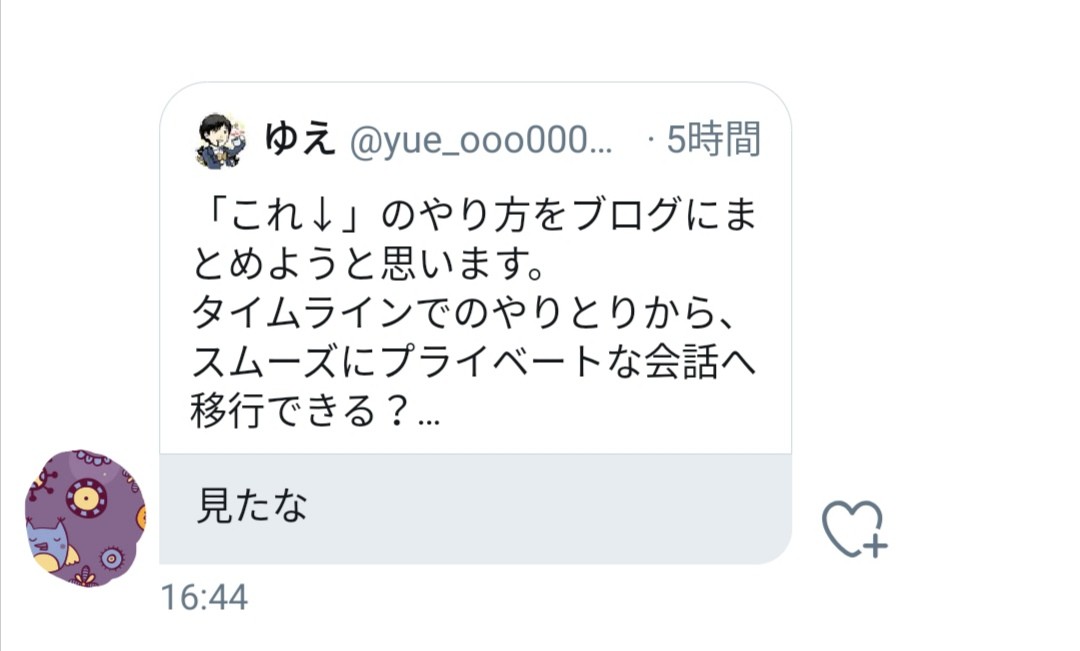
「見たな」と入力されている
相手のダイレクトメール作成欄に、任意の文字をあらかじめ入力させることができます。
企業アカウントが良くやっている方法
使い方は人それぞれですが、例えば初期入力画面に
- お問合せありがとうございます
- ご連絡先を入力してください
- この内容は〇〇以外には利用しません
こんな事もアナウンスができます。
それでは実際にやり方を解説します。
事前にテキストを入力させる方法
- 文字をエンコードさせる
- 先程のURLの末尾に「&text=好きなテキスト」追記する
- URLをコピー
- タイムラインに貼り付ける
1.文字をエンコードさせる
[chat face=”yue.jpg” name=”ゆえ” align=”left” border=”gray” bg=”none” style=””]意味が分からない方も大丈夫です!「Twitterに指示を出す為に文字を暗号に変える必要がある」と解釈してください。[/chat]
「URL エンコード」
とかで検索すると色んなサイトが出てきます。
今回はこのサイトを使いました。
→URLエンコード・デコード
例えば、「こんにちは」を変換すると。
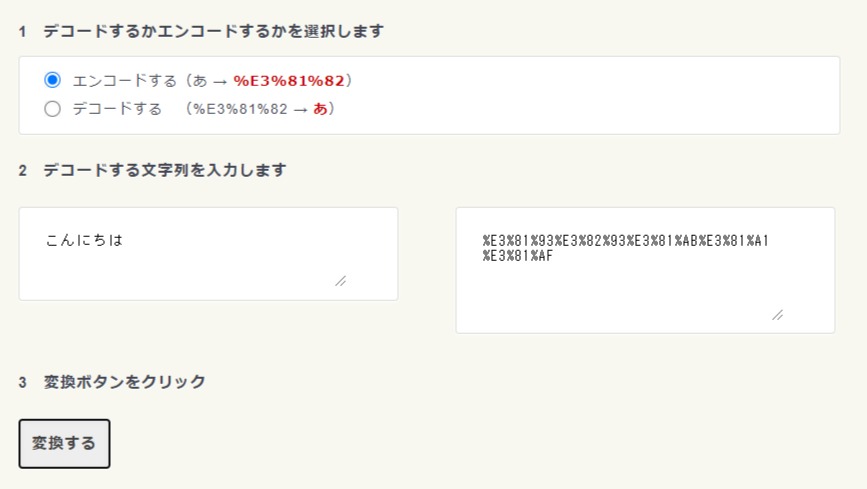
こんにちは
→
%E3%81%93%E3%82%93%E3%81%AB%E3%81%A1%E3%81%AF
この暗号を先程のURLの末尾に&text=を追記して、その後ろに入力します。
あなたのユーザーIDが0120123456で、「事前の文字入力を”こんにちは”」にしたい場合。
- https://twitter.com/messages/compose?recipient_id=0120123456
- &text=
- %E3%81%93%E3%82%93%E3%81%AB%E3%81%A1%E3%81%AF
完成形はこちら
https://twitter.com/messages/compose?recipient_id=0120123456&text=%E3%81%93%E3%82%93%E3%81%AB%E3%81%A1%E3%81%AF
これで完了です。
相手に必ず確認して欲しい文言を入力したり、ネタ的に使う感じでしょうか。
よくありそうな質問集
毎回やるのが面倒だよ
[chat face=”man1″ name=”質問者” align=”left” border=”gray” bg=”none” style=””]毎回このリンクをコピペしないといけないの?[/chat]
[chat face=”yue.jpg” name=”ゆえ” align=”right” border=”gray” bg=”none” style=””]毎回コピペが必要です。
ですが、Twitterの公式以外のアプリでは、ボタン一つでこの「DMボタン」を表示させる機能が備わっているものもあるそうです(何のアプリなのかは調べてません)[/chat]
文字数制限について
[chat face=”man1″ name=”質問者” align=”left” border=”gray” bg=”none” style=””]URLが長いけど140文字の制限は大丈夫なの?[/chat]
[chat face=”yue.jpg” name=”ゆえ” align=”right” border=”gray” bg=”none” style=””]投稿する際に、Twitter側が自動的にURLを短縮してくれます。
ツイート内では22文字に変換されるので、118文字分は好きなつぶやきが可能です。[/chat]
Twitter以外でもこのURLは使えるのか
[chat face=”man1″ name=”質問者” align=”left” border=”gray” bg=”none” style=””]他のSNSにこのURLを貼り付けたらどうなるの?[/chat]
[chat face=”yue.jpg” name=”ゆえ” align=”right” border=”gray” bg=”none” style=””]リンクをクリックしたら、TwitterのDMに飛ぶようになっています。
インスタ・チャットワーク・Slack・各種掲示板に貼り付けても、クリックすればアクセス可能です。[/chat]
エラーになる
[chat face=”man1″ name=”質問者” align=”left” border=”gray” bg=”none” style=””]URLは間違えていないのに「DMボタン」が表示されない。[/chat]
[chat face=”yue.jpg” name=”ゆえ” align=”right” border=”gray” bg=”none” style=””]下記の可能性があります。
- Twitterのアプリがアップデートされていない(古いまま)
- Twitter非公式アプリからの投稿
- 文章の途中にURLを貼り付けている
- DMを開放していない
[/chat]
その他Twitter関連の記事を紹介

過去記事でも、Twitterに関する情報を書いています。
[chat face=”yue.jpg” name=”ゆえ” align=”left” border=”gray” bg=”none” style=””]若干ブラックな内容もあるのですが、ご興味ありましたら覗いてみてください。[/chat]
多くの方を悩ませている「Twitterの一時的な制限やロックについて」や、黒髪マッシュで鎖骨をアップしている裏垢男子でおなじみの「承認欲求をマズロー式に分析」してみたり、「ブロ解されやすい人の行動や特徴」をまとめた記事もあります。
「バズったら宣伝してもいいと聞いて」は本当に効果があるかを解析ソフトで検証したものや、「Twitterの管理アプリ」についてなど、人の欲望や行動に関する内容が多めです。
最後まで読んでいただきありがとうございました!